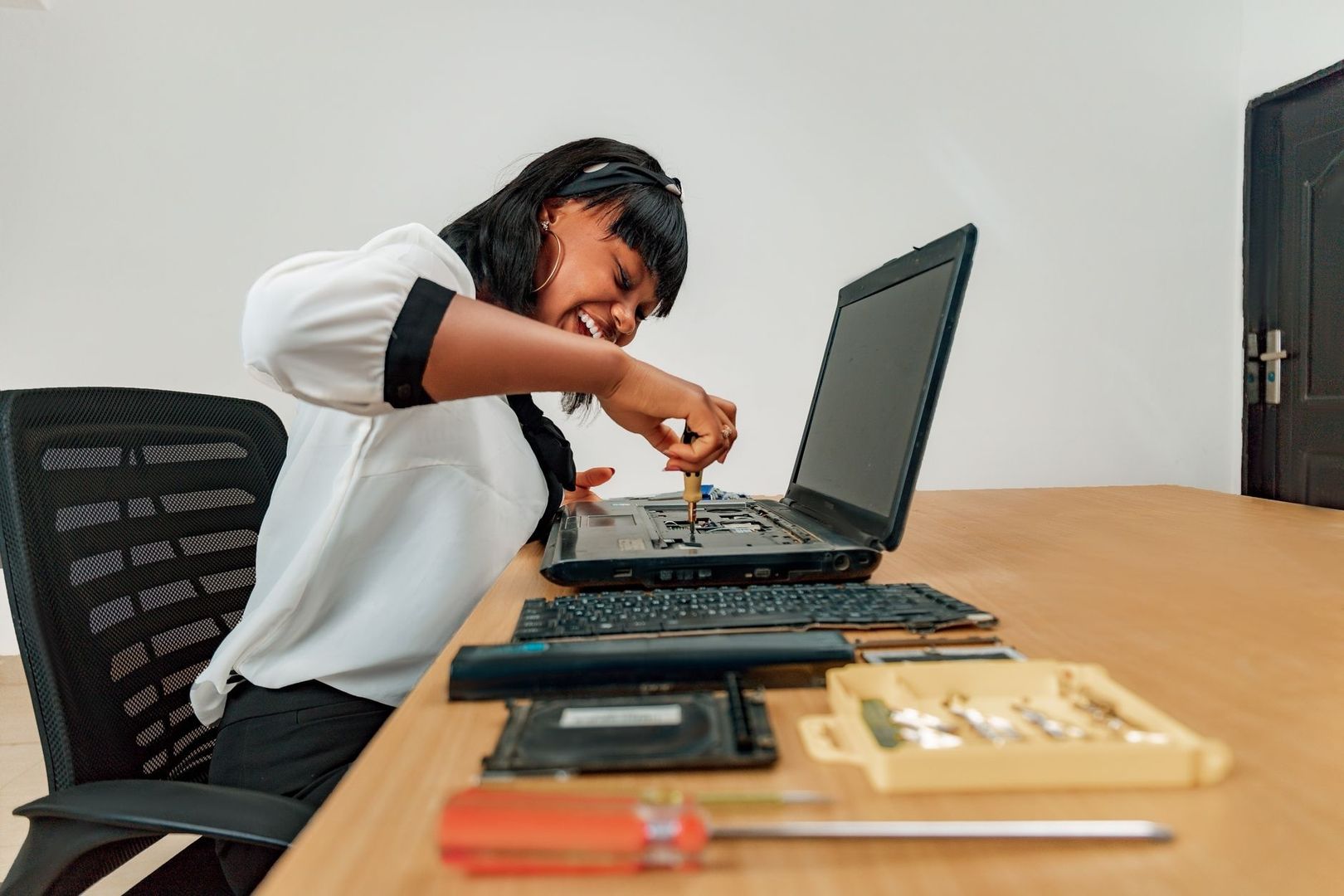
Rensa och optimera operativsystemet för att ge äldre datorer nytt liv
Mjukvaruvård som ger nytt liv åt hemmadatorn
En dator som blivit långsam är inte automatiskt en dator som måste bytas ut. Ofta beror trögheten på en kombination av många autostartprogram, tillfälliga filer, full lagring, gamla uppdateringar och processer som fortsätter arbeta i bakgrunden. När flera små belastningar samverkar kan uppstarten ta längre tid, webbläsaren reagera långsamt och enkla arbetsuppgifter kännas onödigt tunga.
Innan du stressar till butiken är det därför klokt att genomföra en prisvärd systemöversyn. Genom att avinstallera oanvända program, rensa lagring, begränsa bakgrundsaktivitet och installera relevanta uppdateringar kan du ofta återfå en smidigare arbetsmiljö utan stora inköp. Åtgärderna kräver vanligtvis inga dyra tilläggsprogram, och de ger dessutom bättre kontroll över säkerhet, energianvändning och den digitala vardagen.
Miljövinster och plånbokseffekter med att förlänga datorns liv
Den största delen av en elektronisk produkts klimat- och resursbelastning uppstår ofta innan produkten ens når hemmet. Utvinning av råmaterial, tillverkning av komponenter, transport och montering kräver energi och naturresurser. Därför kan det vara betydligt mer hållbart att förlänga användningen av en befintlig dator än att ersätta den så snart den börjar kännas långsam. Europeiska miljöstudier belyser att längre livslängd för elektronik kan minska både resursförbrukning och mängden e-avfall. Läs mer i Europeiska miljöbyråns analys av fördelarna med mer hållbar elektronik.
Även ekonomiskt är underhåll ofta en smart helhetslösning. En systemrensning kostar normalt ingenting utöver den tid som behövs för att gå igenom datorn. Om problemet i stället beror på en begränsad hårddisk eller för lite arbetsminne kan en mindre uppgradering ibland räcka, i stället för att hela datorn byts ut. När datorn till slut inte längre passar behovet kan den dessutom få ett andra liv genom återbruk, donation eller försäljning, medan trasiga komponenter ska lämnas till godkänd elektronikåtervinning.
- Förläng användningstiden innan ett nytt köp blir nödvändigt.
- Minska kostnaden genom att åtgärda programvaruproblem först.
- Överväg uppgradering av lagring eller arbetsminne när det är tekniskt möjligt.
- Radera personliga uppgifter säkert innan datorn säljs eller skänks.
- Lämna uttjänta delar till certifierad återvinning i stället för hushållsavfallet.
Rensa bort bloatware och onödiga autostartprogram i Windows
Windows-datorer kan bli långsamma när många program startar automatiskt. En del behövs, exempelvis säkerhetsfunktioner eller drivrutiner, men andra lägger sig i bakgrunden utan att bidra till ditt dagliga arbete. Med Aktivitetshanteraren kan du kontrollera vilka program som belastar processorn, minnet och lagringen. Microsoft rekommenderar också att flera möjliga orsaker undersöks, eftersom långsam prestanda ofta beror på mer än en enda inställning.
Gå varsamt fram. Stäng inte av en process enbart för att namnet ser obekant ut. Sök först efter programmet eller kontrollera vilken leverantör som står angiven. Om datorn används för arbete bör du även vara försiktig med säkerhetsprogram, VPN-klienter, skrivardrivrutiner och verktyg som krävs för företagets system. Följ denna ordning:
- Öppna Aktivitetshanteraren genom att högerklicka på aktivitetsfältet eller använda kortkommandot Ctrl, Skift och Esc.
- Välj fliken för startappar och sortera gärna efter startpåverkan.
- Markera program som du känner igen men sällan behöver direkt vid uppstart.
- Välj att inaktivera programmet och starta om datorn för att kontrollera resultatet.
- Öppna Aktivitetshanteraren igen om datorn fortfarande känns långsam och kontrollera vilka processer som använder mest resurser.
Gå därefter till Inställningar och Appar för att avinstallera program som inte längre används. Förinstallerade testversioner, spel, tillverkarverktyg och gamla hjälpprogram kan ta lagringsutrymme och ibland köra tjänster i bakgrunden. Avinstallera bara sådant du säkert kan identifiera. Operativsystemets egna komponenter och drivrutiner ska normalt lämnas kvar. Microsofts rekommendationer för Windows-prestanda omfattar även skanning efter skadlig kod, uppdateringar och stängning av oanvända program och webbläsarflikar.
Temporära filer kan rensas med Diskrensning eller Lagringsoptimering. Öppna Inställningar, välj System och därefter Lagring för att se vad som tar plats. Lagringsoptimering kan automatiskt radera vissa tillfälliga filer, medan Diskrensning ger mer manuell kontroll. Kontrollera innehållet innan du tar bort något, särskilt i mappen Hämtade filer. Se också till att viktiga dokument finns säkerhetskopierade. En nästan full systemdisk kan göra både uppdateringar och vanliga program långsammare.
Optimera macOS och frigör lagring på din Mac
På en Mac börjar arbetet med att kontrollera lagringen i Systeminställningar. I nyare macOS-versioner hittar du översikten under Allmänt och Lagring. Där visas hur mycket plats som används av appar, dokument, foton, systemdata och andra kategorier. Äldre versioner använder en annan väg via Om den här datorn och Lagring. Apples guide för att frigöra lagringsutrymme beskriver skillnaderna mellan versionerna.
Rensa i första hand sådant som är lätt att identifiera. Gå igenom Hämtade filer, gamla installationsfiler, stora videor och lokala kopior av dokument. Töm Papperskorgen först när du är säker på att innehållet inte längre behövs. Stora bild- och videobibliotek kan flyttas till en extern enhet, men kontrollera att säkerhetskopiering finns innan originalen tas bort. iClouds optimeringsfunktioner kan också minska den lokala lagringen, men utrymmet i molnet räknas mot den valda iCloud-planen.
- Öppna Lagring och börja med de största kategorierna.
- Avinstallera appar som inte längre används genom att dra dem till Papperskorgen eller använda appens egna avinstallerare.
- Rensa gamla säkerhetskopior av mobiler och surfplattor om de inte längre behövs.
- Kontrollera Mail-programmets skräp- och borttagna mappar.
- Flytta stora mediefiler till extern lagring efter att en säkerhetskopia har verifierats.
- Starta om datorn när rensningen är klar så att systemet får läsa in miljön på nytt.
Gå sedan igenom inloggningsobjekt under Systeminställningar och Allmänt. Program som öppnas automatiskt kan göra uppstarten långsammare och fortsätta använda minne under arbetsdagen. Ta bort sådant du inte behöver direkt. Aktivitetskontroll visar samtidigt vilka appar och processer som använder mest processor eller minne. Om en webbläsare eller annan app ofta belastar datorn, kontrollera tillägg, öppna flikar och inställningar innan du installerar ett separat optimeringsverktyg.
Var försiktig med manuella ingrepp i systemmappar. Cachefiler är tillfälliga data som macOS normalt återskapar vid behov, men felaktig radering av systemfiler kan skapa nya problem. En omstart kan räcka för att rensa vissa tillfälliga processer. Vid återkommande krascher kan Skivverktyg och funktionen Skivkontroll hjälpa till att kontrollera startskivan. Om mjukvaruåtgärder inte räcker kan ett byte från traditionell hårddisk till SSD eller en uppgradering av arbetsminnet ge större effekt, om modellen tillåter det.
Skapa en hållbar rutin för den digitala arbetsplatsen
Regelbundet underhåll fungerar bäst när det görs lite i taget. En månatlig kontroll behöver inte ta mer än en kort stund, särskilt om du arbetar efter en fast ordning. Börja med säkerhetskopiering och uppdateringar. Fortsätt sedan med lagring, autostartprogram och program som inte längre används. Uppdatera operativsystem och drivrutiner från officiella källor, men planera omstarter så att pågående arbete inte går förlorat.
- Kontrollera ledigt lagringsutrymme och radera säkra, onödiga filer.
- Gå igenom nya autostartprogram och appar som installerats sedan förra kontrollen.
- Installera säkerhetsuppdateringar för operativsystem, webbläsare och viktiga program.
- Kör en säkerhetsskanning när datorn beter sig ovanligt eller blir långsam utan tydlig anledning.
- Starta om datorn regelbundet i stället för att alltid låta den vara i viloläge.
- Dokumentera vilka program som behövs i arbetet innan andra program avinstalleras.
Fysisk rengöring är lika enkel som den är viktig. Damm i ventilationsöppningar och fläktar kan hindra luftflödet, höja temperaturen och få datorn att sänka hastigheten för att skydda komponenterna. Stäng av och koppla ur datorn innan rengöring. Använd försiktigt tryckluft enligt tillverkarens anvisningar, och undvik att öppna en bärbar dator om du saknar vana eller om garantivillkoren påverkas. Placera datorn så att ventilationsöppningarna inte blockeras av textilier eller trånga hyllor.
När datorn väl når slutet av sin livslängd ska den inte hamna bland vanliga sopor. I tätorter som Stockholms stad finns genom kommunens återvinnings- och miljöinformation vägledning om hur elektronik och komponenter kan lämnas till återvinning. Information om Stockholms kommun kan komplettera den lokala orienteringen, men kontrollera alltid aktuella mottagningsplatser och regler direkt hos kommunen eller återvinningsaktören. På så sätt kan material tas om hand och användbara delar återföras till kretsloppet.
Smarta underhållsvanor som sparar både pengar och miljö
Regelbunden mjukvaruvård är en prisvärd helhetslösning eftersom den angriper flera vanliga orsaker till långsamhet utan att kräva ett omedelbart nyköp. Rensa lagringen, minska antalet autostartprogram, avinstallera oanvända appar och håll systemet uppdaterat. Kontrollera därefter om datorn blivit tillräckligt snabb för de uppgifter som faktiskt ska utföras. För många hem och arbetsplatser räcker det att få webbläsare, videomöten, dokument och e-post att fungera stabilt.
Om problemen kvarstår bör du göra en enkel behovsanalys innan du köper nytt. Är lagringen full, är arbetsminnet otillräckligt eller är hårdvaran helt enkelt för gammal för dagens program? En mindre uppgradering, reparation eller begagnad och kvalitetstestad dator kan vara mer kostnadseffektiv än en ny premiummodell. En välskött hemdator kan effektivisera hemarbetet, minska onödiga avbrott och samtidigt förlänga tiden innan nya resurser behöver tas i anspråk. Börja med systemets egna verktyg, säkerhetskopiera viktiga filer och ta beslutet om ny utrustning först när datorns verkliga begränsningar är tydliga.